Mục lục bài viết
- Email Chào Mừng Và Members Area: Lấy Thông Tin Đăng Nhập Tài Khoản XM
- Số Tài Khoản, Mật Khẩu, Server: Lấy Ở Đâu Và Tìm Lại Ra Sao
- Tài Khoản Tạo Cho MT5 Không Đăng Nhập Được Trên MT4
- Các Bước Đăng Nhập XM MT5 Trên Máy Tính
- Server XM MT5 Không Hiện Trong Danh Sách Thì Tìm Thế Nào
- Đăng Nhập XM MT4 Trên Máy Tính: Scan, Thêm Server, Chuyển Tài Khoản
- Đăng Nhập XM MT5 Trên Điện Thoại Và Phân Biệt Với XM App
- Tìm Server XM MT5 Trên App: Gõ Ít Nhất Ba Ký Tự
- XM App Và App MT5 Khác Nhau Ở Đâu
- Đăng Nhập XM MT5 Báo Lỗi: 6 Nguyên Nhân Và Cách Sửa
- Quên Mật Khẩu MT5 XM: Tự Đổi Hay Nhờ Hỗ Trợ Cấp Lại
- Tài Khoản XM Không Hoạt Động Và Trách Nhiệm Giữ Mật Khẩu
- Mốc 90 Ngày, Phí 10 USD Mỗi Tháng Và Lưu Trữ Tài Khoản
- Mã Truy Cập Theo Điều Khoản XM: Bạn Chịu Trách Nhiệm Gì
- Câu Hỏi Thường Gặp
- Đăng Nhập XM MT5 Bằng Email Được Không?
- Đăng Nhập XM MT4 Có Dùng Chung Mật Khẩu Với Tài Khoản MT5 Không?
- Quên Mật Khẩu MT5 XM Thì Lệnh Đang Mở Có Bị Ảnh Hưởng Không?
- Xóa Tài Khoản XM Khỏi App MT5 Có Mất Tài Khoản Không?
- Mở Thêm Tài Khoản XM MT5 Có Cần Gắn Lại Mã Hoàn Phí Không?
- Kết Luận
Cách Đăng Nhập XM MT5, MT4: Lấy Thông Tin Từ Email, Tìm Server, Sửa Lỗi
Ba thông tin cần có trong email XM gửi khi tạo tài khoản, cách vào MT5 và MT4 trên máy tính, tìm server trên app MT5 và phân biệt XM App. Kèm bảng 6 lỗi đăng nhập, cách xử lý khi quên mật khẩu và các mốc tài khoản không hoạt động theo điều khoản XM Global.

Đăng nhập XM MT5 cần số tài khoản, mật khẩu giao dịch và tên server thuộc cùng một tài khoản trên đúng nền tảng đã chọn. Bài viết đi từ email và khu vực thành viên đến thao tác, sửa lỗi trên MT5, MT4, còn nếu bạn chưa có tài khoản, hãy xem cách mở tài khoản XM.
Tóm tắt
- Số tài khoản (Login): Lấy con số trong email thông tin tài khoản, không nhập email thay thế khi đăng nhập XM MT5.
- Mật khẩu giao dịch (Password): Dùng mật khẩu của tài khoản đó trong email hoặc mật khẩu tự đặt khi mở thêm.
- Tên server (Server): Chép đúng từng ký tự trong email, kể cả số cuối nếu có, rồi mở đúng MT4 hoặc MT5.
Email Chào Mừng Và Members Area: Lấy Thông Tin Đăng Nhập Tài Khoản XM
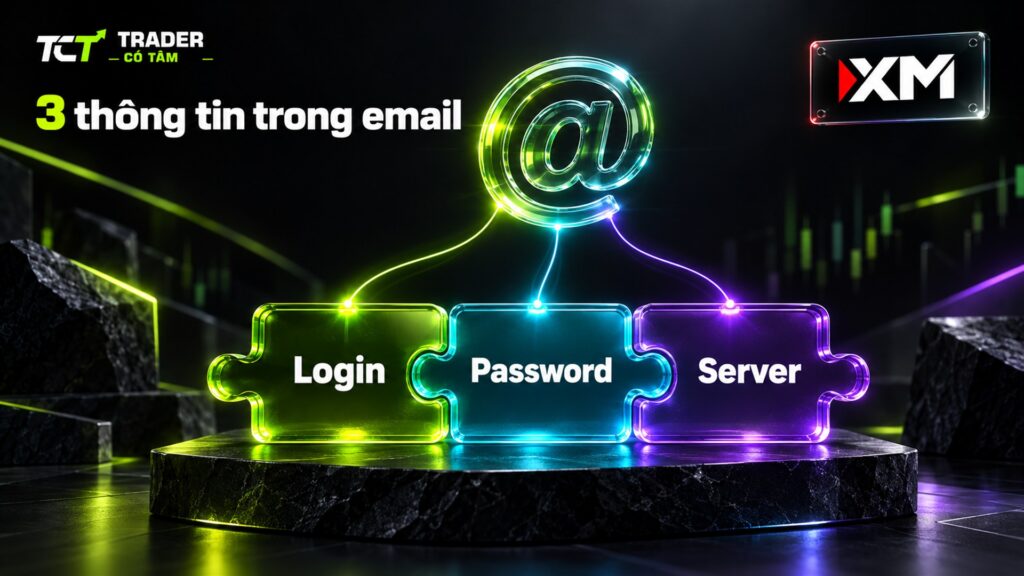
Theo mục 3.1 trong điều khoản XM Global, XM báo kết quả mở tài khoản qua email, còn theo Trader Có Tâm, email ghi nền tảng, số tài khoản, mật khẩu và máy chủ. Với thông tin đăng nhập tài khoản XM, khu vực thành viên (Members Area) là căn cứ cuối cùng. Mục 70.1 quy định mỗi tài khoản giao dịch có tên đăng nhập và mật khẩu riêng.
Số Tài Khoản, Mật Khẩu, Server: Lấy Ở Đâu Và Tìm Lại Ra Sao
Cần lấy ba thông tin của cùng một tài khoản:
| Thông tin | Lấy ở đâu | Lỗi hay gặp |
|---|---|---|
| Số tài khoản (Login) | Email, Members Area | Nhập email thay cho số |
| Mật khẩu giao dịch (Password) | Email hoặc tự đặt khi mở thêm | Nhầm mật khẩu khu vực thành viên |
| Tên server (Server) | Email thông tin tài khoản | Thiếu số cuối, chọn theo ảnh |
Nguồn: Các bài XM của Trader Có Tâm và tài liệu MetaTrader 5.
Mật khẩu master cho toàn quyền, còn mật khẩu investor chỉ cho xem và được tự đặt khi cần. Đăng nhập khu vực thành viên và MT4/MT5 có thể khác nhau. Nếu mất email, hãy tìm cả trong thư rác và kiểm thông tin trong Members Area; nếu không thấy server XM MT5, hãy hỏi support@xmglobal.com từ email đăng ký, nêu số tài khoản và không gửi mật khẩu.
Mẹo
Lưu email thông tin tài khoản và giữ email đăng ký còn dùng được, vì điều khoản XM Global, mục 11.7, yêu cầu thông tin liên hệ luôn chính xác.
Tài Khoản Tạo Cho MT5 Không Đăng Nhập Được Trên MT4
Lúc tạo tài khoản phải chọn MT4 hoặc MT5, theo Trader Có Tâm, nên tài khoản MT5 không vào MT4 và ngược lại. Đăng nhập XM MT4 cần tài khoản được tạo cho MT4. Bạn có thể mở thêm tài khoản MT5 hoặc MT4 trong Members Area. Theo Trader Có Tâm, thao tác bắt đầu từ mục Tổng quan tài khoản, dù tên mục có thể khác theo ngôn ngữ và phiên bản. Thông tin tài khoản mới được gửi qua email.
Các Bước Đăng Nhập XM MT5 Trên Máy Tính
Trước khi đăng nhập XM MT5, kiểm email xem tài khoản được tạo cho MT5. Theo Trader Có Tâm, XM có MT4, MT5, WebTrader và XM App, còn bạn có thể dùng bộ cài chính thức của XM hoặc bản MetaTrader 5 chung của MetaQuotes.
- Mở MT5, chọn File → Login to Trade Account (đăng nhập tài khoản giao dịch).
- Nhập số tài khoản vào Login và mật khẩu giao dịch vào Password.
- Ở Server, chọn tên trong email, kể cả số cuối nếu có.
- Chỉ bật Save password trên máy riêng rồi bấm OK. Tên nút có thể khác theo ngôn ngữ và phiên bản.
Khi kết nối, tiêu đề cửa sổ hiện số tài khoản và thanh trạng thái phía dưới có chỉ báo máy chủ.
Mẹo
Vì Save password lưu thông tin trên máy, hãy đăng xuất sau mỗi lần dùng máy chung theo điều khoản XM Global, mục 26.3.
Server XM MT5 Không Hiện Trong Danh Sách Thì Tìm Thế Nào
Bộ cài chung có thể chưa lưu máy chủ của tài khoản:
- Chọn File → Open an Account.
- Gõ tên server vào ô tìm, bấm Find your broker.
- Chọn dòng khớp tên, bấm Next rồi nhập thông tin của tài khoản đã có.
Nếu server XM MT5 vẫn không hiện, hãy hỏi hỗ trợ XM tên máy chủ phù hợp với số tài khoản, như tài liệu MetaQuotes cũng khuyên khi cần xác định máy chủ.
Lưu ý
Tên server trên ảnh hoặc video của người khác có thể thuộc tài khoản khác, nên hãy dùng email của chính tài khoản đang đăng nhập.
Đăng Nhập XM MT4 Trên Máy Tính: Scan, Thêm Server, Chuyển Tài Khoản
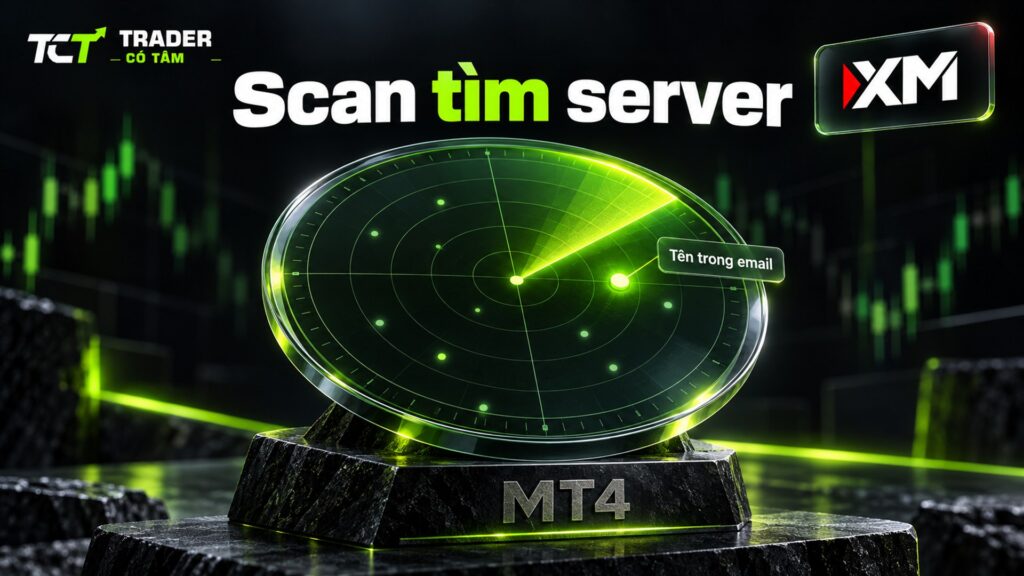
Để đăng nhập XM MT4, cần số tài khoản, mật khẩu và server của tài khoản MT4. Theo tài liệu đăng nhập của MetaTrader 4, mật khẩu thường cho toàn quyền, còn mật khẩu investor chỉ cho xem và không cho Expert Advisor giao dịch.
- Chọn File → Login to Trade Account, hoặc mở Navigator → Accounts, nhấp chuột phải vào số tài khoản rồi chọn Login.
- Nhập số tài khoản, mật khẩu, chọn server theo email rồi bấm Login.
- Nếu không thấy server, vào File → Open an Account, bấm Scan, chọn dòng khớp tên rồi bấm Next.
- Chọn Existing trade account, nhập Login và Password, bấm Done.
Nút add new server hoặc phím Insert cho phép thêm máy chủ, nhưng nếu Scan vẫn không ra thì hãy hỏi XM thông tin cần nhập thay vì thử địa chỉ lấy trên mạng. Trong Navigator → Accounts, có thể chuyển tài khoản bằng cách nhấp đúp hoặc chọn Login, với mỗi tài khoản dùng mật khẩu riêng theo mục 70.1.
Ghi chú
Theo điều khoản XM Global, mục 67.8, XM có thể cung cấp MT4/MT5 Multiterminal để quản lý nhiều tài khoản, nhưng chỉ dùng công cụ này cho tài khoản của chính mình.
Đăng Nhập XM MT5 Trên Điện Thoại Và Phân Biệt Với XM App
App MetaTrader 5 do MetaQuotes Software Corp. phát hành để dùng tài khoản MT5, còn XM App là ứng dụng của XM. App MT4 có nguyên tắc đối chiếu tài khoản và server tương tự.
Tìm Server XM MT5 Trên App: Gõ Ít Nhất Ba Ký Tự
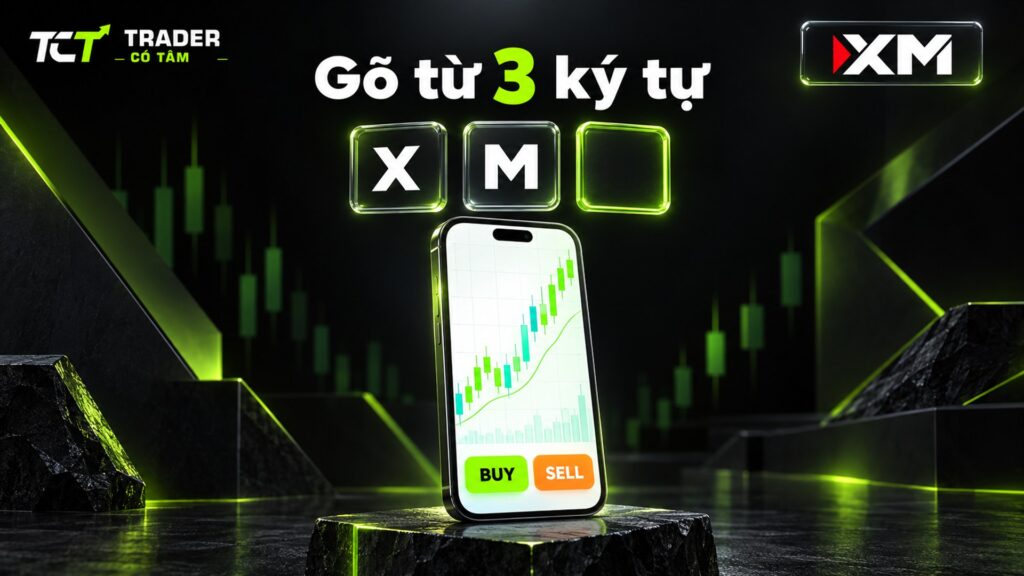
Ô tìm chỉ hiện kết quả sau 3 ký tự, nên “XM” chưa đủ và cần gõ tiếp phần đầu tên server trong email.
- Mở app, chọn Login to an existing account, hoặc thêm tài khoản trong phần quản lý nếu đã có tài khoản khác.
- Gõ tên vào ô tìm theo tài liệu kết nối tài khoản trên app MetaTrader 5, rồi chọn dòng khớp.
- Trong Use Existing Account, nhập số tài khoản ở Login và mật khẩu ở Password.
- Bấm Sign In trên iPhone hoặc Login trên Android. Chỉ bật Save password khi điện thoại có khóa màn hình.
Forgot your password? chỉ mở thông tin liên hệ sàn, còn nếu không thấy server XM MT5 thì hỏi XM.
Lưu ý
Điều khoản XM Global, mục 35.3, nêu rủi ro trễ giá, gửi trùng lệnh và thiếu một số tính năng trên di động.
XM App Và App MT5 Khác Nhau Ở Đâu
Hai ứng dụng có nhà phát triển khác nhau:
| Tiêu chí | XM App | App MetaTrader 5 |
|---|---|---|
| Nhà phát triển | Trading Point | MetaQuotes Software Corp. |
| Dùng để | Đặt lệnh, cảnh báo giá, demo, Sao chép giao dịch XM | Giao dịch MT5 |
| Đăng nhập bằng | Kiểm màn hình app | Số tài khoản, mật khẩu, server |
Nguồn: mô tả XM App trên App Store, Google Play (xem ngày 16/10/2026) và tài liệu MetaTrader 5 (xem ngày 14/10/2026). Trader Có Tâm đối chiếu trong XM App (10/2026) thấy nút Quản lý, Nạp và mục Sao chép giao dịch.
Trên App Store, ứng dụng tên “XM App: Giao dịch thật tự tin”, người bán Trading Point Holdings Ltd, còn trên Google Play, tên là “Ứng dụng giao dịch XM”, nhà phát triển Trading Point Group. Theo mô tả cửa hàng, demo trong XM App không giới hạn thời gian. Hãy hỏi XM về thời hạn demo MT4/MT5 và khả năng mở tài khoản MT4 bằng XM App, còn cách đăng nhập thì kiểm trên màn hình app.
Đăng Nhập XM MT5 Báo Lỗi: 6 Nguyên Nhân Và Cách Sửa
Khi bạn đăng nhập XM MT5 gặp lỗi, đối chiếu thông tin trong email rồi xem hiện tượng:
| Hiện tượng | Nguyên nhân thường gặp | Cách sửa |
|---|---|---|
| Báo sai tài khoản hoặc mật khẩu | Nhầm thông tin đăng nhập | Lấy đúng cặp trong email |
| Không vào được MT4 | Tài khoản tạo cho MT5 | Dùng đúng nền tảng |
| Không thấy hoặc chọn sai server | Thiếu số cuối, chọn theo ảnh | Tìm lại theo email |
| Vào được, nút lệnh mờ | Dùng mật khẩu investor | Đăng nhập bằng master |
| MT5 yêu cầu đổi mật khẩu | Máy chủ buộc đổi | Làm theo hộp thoại |
| Thanh trạng thái mất kết nối | Mạng yếu hoặc sai server | Kiểm kết nối, đối chiếu server |
Nguồn: Bài mở tài khoản XM của Trader Có Tâm và tài liệu MetaTrader 5.
Nếu MT5 buộc đổi mật khẩu chính, hãy làm theo hộp thoại, vì theo MetaQuotes, mật khẩu investor cũng bị đặt lại trong trường hợp này. Nút lệnh mờ còn có nguyên nhân khác, được giải thích ở bài nút Buy, Sell bị mờ.
Nếu mất kết nối lúc gửi lệnh, hãy hỏi XM qua kênh khác liệu lệnh đã khớp chưa, theo mục 36.4. Nếu vẫn lỗi sau khi kiểm server XM MT5, hãy báo số tài khoản và thông báo lỗi, nhưng không gửi mật khẩu.
Quên Mật Khẩu MT5 XM: Tự Đổi Hay Nhờ Hỗ Trợ Cấp Lại
Quên mật khẩu MT5 XM cần xử lý theo việc còn nhớ mật khẩu hiện tại hay không:
- Còn nhớ: Xem mục cài đặt máy chủ trong tài liệu MetaTrader 5: Tools → Options → Server → Change (có chỗ ghi Edit). MT4 dùng đường dẫn tương tự, còn app có Change Master Password trên iPhone và Change Password trên Android.
- Quên hẳn: Kiểm chức năng đặt lại trong Members Area. Nếu không thấy, hãy gửi email tới support@xmglobal.com từ email đăng ký, nêu số tài khoản và không gửi mật khẩu. Forgot your password? trên app chỉ mở thông tin liên hệ sàn, còn mục 70.1 cho phép XM cấp thông tin thay thế.
- Mật khẩu mới: Nếu hộp thoại yêu cầu, dùng chữ thường, chữ hoa, số, ký tự đặc biệt, đủ độ dài và không trùng mật khẩu cũ.
Tài Khoản XM Không Hoạt Động Và Trách Nhiệm Giữ Mật Khẩu
Tài khoản không hoạt động và mã truy cập ảnh hưởng quyền sử dụng lâu dài, với các mốc dưới đây theo điều khoản khách hàng XM Global (bản đọc ngày 14/10/2026).
Mốc 90 Ngày, Phí 10 USD Mỗi Tháng Và Lưu Trữ Tài Khoản
| Tình huống | Mốc | Hệ quả | Mục |
|---|---|---|---|
| Không giao dịch, nạp, rút, chuyển nội bộ ở mọi tài khoản | 90 ngày lịch | Bonus bị xóa, lệnh chờ có thể bị xóa | 79.1–79.2 |
| Không hoạt động, còn số dư | Mỗi tháng | 10 USD hoặc toàn bộ số dư tự do nếu dưới 10 USD | 79.3 |
| Số dư tự do dưới 5 USD | 90 ngày | Lưu trữ ngay | 79.4 |
| Chưa từng nạp | 60 ngày | Lưu trữ ngày cuối kỳ | 79.4 |
| Mọi tài khoản không hoạt động | 12 tháng | XM chấm dứt thỏa thuận | 102.4 |
Nguồn: Điều khoản XM Global, mục 79.1–79.4 và 102.4 (đọc ngày 14/10/2026).
Số dư tự do bằng 0 thì không thu phí, còn sau khi bắt đầu thu phí, tài khoản được coi là lưu trữ. Tài khoản lưu trữ còn đăng nhập hoặc mở lại được không thì hỏi XM. Xem thêm phí không hoạt động trong bảng phí nạp rút XM.
Mã Truy Cập Theo Điều Khoản XM: Bạn Chịu Trách Nhiệm Gì
Mã truy cập gồm số tài khoản, tên đăng nhập và mật khẩu (mục 11.5), tức thông tin đăng nhập tài khoản XM.
- Không tiết lộ mã khi XM chưa đồng ý bằng văn bản (mục 35.4, 70.2).
- Chịu trách nhiệm lệnh đặt bằng mã, kể cả khi người khác đặt (mục 35.4, 70.3).
- Đăng xuất và báo XM khi nghi mã bị sử dụng trái phép (mục 26.3).
- Mất mã thì báo bằng văn bản, vì lệnh trước lúc mã bị hủy vẫn thuộc trách nhiệm của bạn (mục 70.4).
Nếu chỉ cần cho người khác xem, hãy dùng mật khẩu investor.
Cảnh báo
Website XM theo điều khoản là www.xm.com cùng các tên miền con, nên cần tránh trang lạ. Không gửi mật khẩu, mã OTP qua tin nhắn hoặc cài ứng dụng được gửi riêng.
Câu Hỏi Thường Gặp
Đăng Nhập XM MT5 Bằng Email Được Không?
Không, vì ô Login của MT5 nhận số tài khoản giao dịch, nên muốn đăng nhập XM MT5 phải nhập con số trong email thông tin tài khoản. Email đăng ký dùng để liên lạc với XM, còn khu vực thành viên hoặc XM App nhận gì thì kiểm trên màn hình đăng nhập của XM. Mỗi tài khoản có số riêng.
Đăng Nhập XM MT4 Có Dùng Chung Mật Khẩu Với Tài Khoản MT5 Không?
Không nên mặc định dùng chung, vì theo điều khoản XM Global, mục 70.1, mỗi tài khoản giao dịch có tên đăng nhập và mật khẩu riêng. Khi đăng nhập XM MT4, lấy số tài khoản, mật khẩu và server của chính tài khoản MT4, còn mật khẩu khu vực thành viên có thể khác. Nếu chưa chắc, hãy đối chiếu email trước khi nhập.
Quên Mật Khẩu MT5 XM Thì Lệnh Đang Mở Có Bị Ảnh Hưởng Không?
Lệnh chờ, Stop Loss và Take Profit chạy trên máy chủ, còn Trailing Stop chạy trên phần mềm. Xem giải thích về lệnh chờ, Stop Loss vẫn chạy khi tắt MT5. Khi quên mật khẩu MT5 XM, cần vào lại để sửa lệnh, và nếu nghi mã bị lộ thì báo XM bằng văn bản ngay để bảo vệ tài khoản.
Xóa Tài Khoản XM Khỏi App MT5 Có Mất Tài Khoản Không?
Không, vì theo mục quản lý tài khoản trong tài liệu app MetaTrader 5, Delete Account chỉ xóa dữ liệu tài khoản lưu trong ứng dụng. Tài khoản, số dư và lệnh trên máy chủ vẫn còn, nên muốn dùng lại, bạn thêm tài khoản như lần đầu. Muốn đóng hẳn tài khoản giao dịch thì liên hệ XM.
Mở Thêm Tài Khoản XM MT5 Có Cần Gắn Lại Mã Hoàn Phí Không?
Theo Trader Có Tâm, tại mục Tổng quan tài khoản, chọn nền tảng, loại tài khoản, nhập 4CX67 rồi đặt mật khẩu cho từng tài khoản mới, như bài cách nhập mã đối tác trình bày. Gửi số tài khoản mới để kiểm tra trước lệnh đầu. Trader Có Tâm nhận hoa hồng IB từ XM, được nêu tại trang hoàn phí XM và công bố liên kết.
Kết Luận
Để đăng nhập XM MT5, hãy lấy đủ ba thông tin của cùng một tài khoản từ email, đối chiếu trong Members Area khi cần và mở đúng nền tảng. Khi đăng nhập tài khoản XM, giữ mã truy cập cho riêng mình và theo dõi tài khoản phụ trước mốc không hoạt động. Nếu dùng thêm sàn khác, bạn có thể đối chiếu cách đăng nhập Vantage MT5.