Mục lục bài viết
- Thông Tin Đăng Nhập Tài Khoản Vantage Và Ba Loại Mật Khẩu
- Ba Loại Mật Khẩu Vantage, Mật Khẩu Nào Dùng Cho MT5
- Tìm Lại Số Tài Khoản Và Tên Server Khi Mất Email
- Chọn Đúng Server Vantage Trước Khi Bấm Đăng Nhập
- Vì Sao Tên Server Trong Hướng Dẫn Cũ Có Thể Khác
- Không Thấy Server Vantage Trong Danh Sách MT5
- Tải MT5 Vantage Và Đăng Nhập Vantage MT5 Trên Máy Tính
- Tải MT5 Vantage Từ Nguồn Chính Chủ
- Các Bước Đăng Nhập Vantage MT5 Từ Menu File
- Đăng Nhập Vantage MT4 Khác MT5 Ở Điểm Nào?
- Đăng Nhập Vantage MT5 Trên Điện Thoại: App MT5, Vantage App Hay Trình Duyệt
- App MT5 Trên Điện Thoại: Thêm Tài Khoản Vantage
- Vantage App Đăng Nhập Bằng Tài Khoản Client Portal
- Lỗi Đăng Nhập Vantage MT5 Thường Gặp Và Cách Xử Lý
- Quên Mật Khẩu Giao Dịch Hoặc Mật Khẩu Client Portal
- Đăng Nhập Tài Khoản Vantage An Toàn Trước Trang Giả Và App Trùng Tên
- Câu Hỏi Thường Gặp
- Vì Sao Vào Được Vantage App Nhưng Không Vào Được MT5?
- Server Vantage Trong Email Khác Hướng Dẫn Cũ Thì Chọn Theo Đâu?
- Có Nên Đưa Thông Tin Đăng Nhập Tài Khoản Vantage Cho Người Khác Không?
- Tài Khoản Vantage Lâu Không Dùng Có Đăng Nhập Lại Được Không?
- Giờ Trên MT5 Vantage Lệch Giờ Việt Nam Bao Nhiêu?
- Kết Luận
Đăng Nhập Vantage MT5, MT4 Trên Máy Tính, Điện Thoại Và Chọn Đúng Server
Ba thông tin cần có, mật khẩu nào dùng cho MT5 và cách chép đúng tên server từ email hoặc Client Portal. Kèm các bước vào MT5, MT4 trên máy tính, app MT5, Vantage App, trình duyệt, bảng lỗi theo trung tâm trợ giúp Vantage và cách nhận biết trang giả, ứng dụng trùng tên.

Đăng nhập Vantage MT5 cần số tài khoản, mật khẩu giao dịch và tên máy chủ của cùng một tài khoản, vì nhầm mật khẩu hoặc máy chủ thường khiến xác thực thất bại. Bài viết giúp bạn tìm thông tin đăng nhập tài khoản Vantage, chọn đúng server Vantage và vào MT4/MT5 trên máy tính, điện thoại hoặc Vantage App. Chưa có tài khoản, hãy xem cách mở tài khoản Vantage.
Tóm tắt
- Lấy số tài khoản, mật khẩu giao dịch và tên server trong email thông tin tài khoản hoặc Client Portal.
- Tải MT5 Vantage từ nguồn chính thức, còn trên điện thoại dùng ứng dụng MetaTrader 5.
- Mở File → Login to Trade Account, nhập ba thông tin và chọn server đúng như trong email.
Thông Tin Đăng Nhập Tài Khoản Vantage Và Ba Loại Mật Khẩu
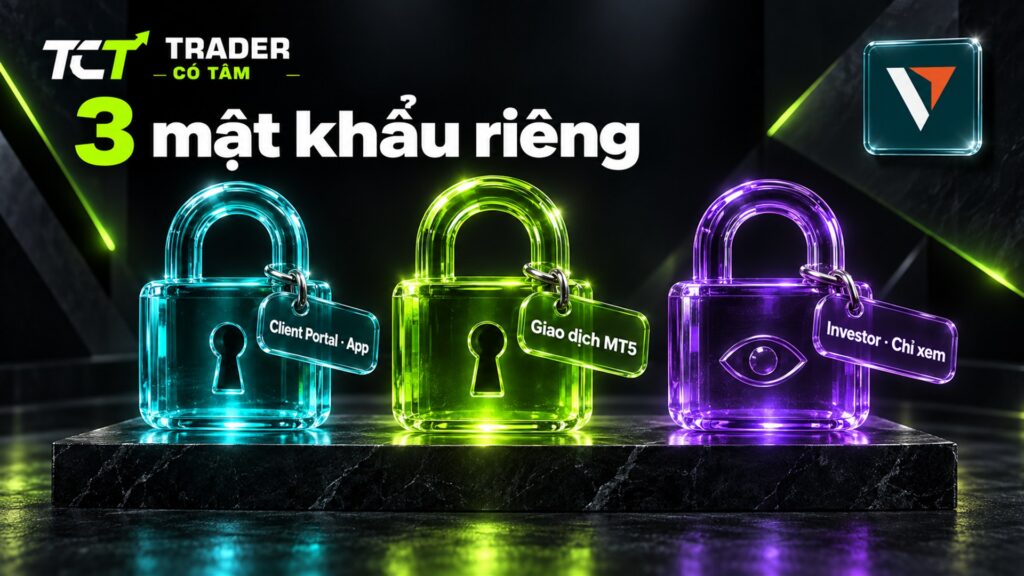
Để đăng nhập tài khoản Vantage trên MT4/MT5, bạn cần số tài khoản (Login), mật khẩu giao dịch (Password) và máy chủ (Server) của cùng tài khoản. Bài trợ giúp tìm thông tin đăng nhập của Vantage chỉ hai nguồn: email và Client Portal.
Ba Loại Mật Khẩu Vantage, Mật Khẩu Nào Dùng Cho MT5
Ba loại mật khẩu duy nhất và tách biệt:
| Loại mật khẩu | Dùng để | Nhập ở đâu | Quên hoặc muốn đổi |
|---|---|---|---|
| Client Portal | Quản lý, nạp rút | Client Portal, Vantage App | Quên mật khẩu ở trang đăng nhập |
| Giao dịch (master) | Mở, đóng lệnh | MT4, MT5, Web Trader | Đặt lại trong Client Portal hoặc ứng dụng |
| Investor (chỉ xem) | Cho người khác xem | MT4, MT5 | Tự đổi trong MT5 |
Nguồn: trung tâm trợ giúp Vantage và tài liệu MetaTrader 5.
Mật khẩu ứng dụng giống Client Portal, còn mỗi tài khoản MT4/MT5 có mật khẩu giao dịch riêng. Theo MetaTrader 5, master cho phép giao dịch, investor chỉ xem và được tự đặt khi cần. Mật khẩu mới phải có từ 8 ký tự, gồm chữ hoa, chữ thường, số và ký tự đặc biệt.
Tìm Lại Số Tài Khoản Và Tên Server Khi Mất Email
Trong Client Portal, mở Tài khoản (Accounts) để xem số tài khoản cạnh nhãn MT4/MT5, cùng máy chủ và loại tài khoản. Chỉ dùng tài khoản Hoạt động.
Trong ứng dụng, tab Giao dịch mở danh sách tài khoản, còn để nhận email thì vào Hồ sơ (Profile) → Bảo mật (Security) → Thông tin đăng nhập (Login Details), chọn số tài khoản rồi nhấn Gửi ngay (Send Now).
Lưu ý
Vì tên mục có thể khác theo ngôn ngữ và phiên bản giao diện, hãy đối chiếu trong Client Portal hoặc ứng dụng.
Chọn Đúng Server Vantage Trước Khi Bấm Đăng Nhập

Chọn sai server Vantage có thể khiến MT5 báo tài khoản không hợp lệ hoặc xác thực thất bại. Vì tên có Live hoặc Demo, đôi khi kèm số đuôi, bạn cần chép đủ khi đăng nhập Vantage MT5.
Vì Sao Tên Server Trong Hướng Dẫn Cũ Có Thể Khác
Trung tâm trợ giúp Vantage dặn nhập tên trong email mà không ấn định tên chung. Ảnh cũ (04/2026) ghi VantageInternational-Live, còn trang Web Trader của Vantage (xem ngày 14/10/2026) liệt kê tên bắt đầu bằng VantageMarkets, gồm Live và Demo. Tên server có thể đã đổi.
| Nơi thấy tên server | Dạng tên | Cách dùng |
|---|---|---|
| Email thông tin tài khoản | Tên đầy đủ, có thể kèm số đuôi | Chép đúng từng ký tự |
| Client Portal, mục Tài khoản | Tên cạnh số tài khoản | Đối chiếu khi mất email |
| Trang Web Trader của Vantage | Bắt đầu bằng VantageMarkets | Chỉ để nhận dạng |
| Ảnh hướng dẫn cũ (04/2026) | VantageInternational-Live | Có thể đã đổi |
Nguồn: trung tâm trợ giúp Vantage. Web Trader xem ngày 14/10/2026.
Ghi chú
Bảng chỉ giúp nhận dạng, đừng chọn theo ví dụ. Hãy dùng tên trong email hoặc Client Portal và hỏi hỗ trợ nếu hai nơi khác nhau.
Không Thấy Server Vantage Trong Danh Sách MT5
MT5 chưa hiện máy chủ cần dùng thì tìm theo ba bước của Vantage và MetaTrader 5:
- Chọn File → Open an Account (Mở tài khoản).
- Gõ tên công ty hoặc tên server trong email vào ô tìm rồi bấm Find your broker, như mục Open an Account trong tài liệu MetaTrader 5 mô tả.
- Chọn dòng đúng tên server, bấm Next, kết nối tài khoản đã có rồi nhập số tài khoản và mật khẩu giao dịch.
Tải MT5 Vantage Và Đăng Nhập Vantage MT5 Trên Máy Tính
Trên máy tính, mở đúng nền tảng và chuẩn bị ba thông tin đăng nhập.
Tải MT5 Vantage Từ Nguồn Chính Chủ
Theo trung tâm trợ giúp Vantage, tải MT4/MT5 từ trang chính thức hoặc Client Portal để tránh tệp gửi qua tin nhắn. MetaQuotes, đơn vị phát triển MT5, cung cấp bản Windows, macOS, Linux, web và điện thoại. Khi tải MT5 Vantage, bạn vẫn tìm thêm được máy chủ nếu bộ cài chưa có.
Các Bước Đăng Nhập Vantage MT5 Từ Menu File
Tài liệu đăng nhập của MetaTrader 5 mô tả ba ô tương ứng thông tin Vantage gửi:
- Mở MT5, chọn File → Login to Trade Account (Đăng nhập tài khoản giao dịch).
- Ô Login nhập số tài khoản, còn ô Password nhập mật khẩu tài khoản giao dịch thay cho mật khẩu Client Portal.
- Ô Server chọn hoặc gõ đúng tên trong email, kể cả số đuôi.
- Chỉ bật Save password trên máy riêng, rồi bấm Login, hoặc OK ở một số phiên bản.
Mẹo
Bản tiếng Anh của trung tâm trợ giúp Vantage khuyên gõ tay mật khẩu vì chuỗi dán từ email dễ kèm dấu cách thừa.
Mỗi cửa sổ MT5 chạy một tài khoản, nên muốn chạy song song cần cài thêm bản MT5. Sau khi kết nối, xem cách vào lệnh trên MT5 bằng cửa sổ New Order.
Đăng Nhập Vantage MT4 Khác MT5 Ở Điểm Nào?
Tài khoản MT4 không vào được MT5, và ngược lại, vì MT4 có bộ cài riêng với lệnh Login trong menu File hoặc menu chuột phải ở Navigator. Ba ô vẫn nhận số tài khoản, mật khẩu giao dịch và server.
Nếu muốn dùng MT5, hãy tạo tài khoản MT5 mới trong Client Portal, không phải đăng ký lại hồ sơ. Theo Vantage, tài khoản Cent mới chỉ mở trên MT5.
Đăng Nhập Vantage MT5 Trên Điện Thoại: App MT5, Vantage App Hay Trình Duyệt
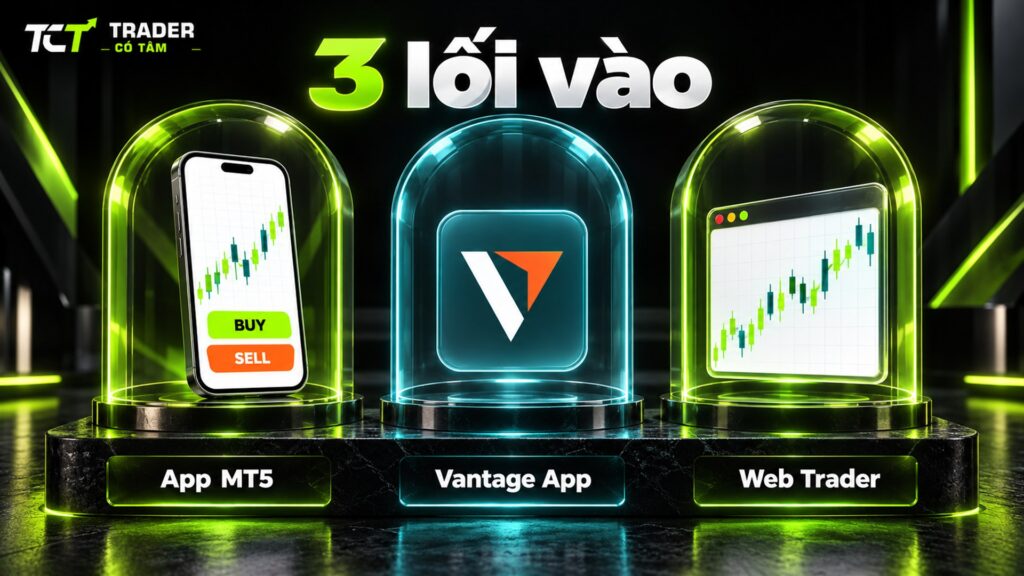
Điện thoại có ba lối vào dùng hai bộ thông tin, nên bạn hãy chọn lối vào trước khi lấy mật khẩu.
| Lối vào | Đăng nhập bằng | Hợp khi |
|---|---|---|
| App MetaTrader 5 hoặc 4 | Số tài khoản, mật khẩu giao dịch, server | Giao dịch, xem biểu đồ |
| Vantage App | Email hoặc số điện thoại, mật khẩu Client Portal | Quản lý tài khoản, vào MT4/MT5 |
| Web Trader trên trình duyệt | Số tài khoản, mật khẩu giao dịch, server | Không muốn cài ứng dụng |
Nguồn: trung tâm trợ giúp Vantage.
App MT5 Trên Điện Thoại: Thêm Tài Khoản Vantage
Trên iPhone, vào Settings → New Account → Login to an existing account, còn trên Android mở menu góc trên bên trái → Manage accounts → dấu + để thêm tài khoản đã có.
Gõ tên server trong email, đợi kết quả hiện từ ký tự thứ ba rồi chọn dòng khớp toàn bộ tên. Tại Use Existing Account, xem hướng dẫn kết nối tài khoản trên app MT5, nhập Login và Password giao dịch, rồi bấm Sign In trên iPhone hoặc Login trên Android. Chỉ lưu mật khẩu khi máy có khóa màn hình.
Vantage App Đăng Nhập Bằng Tài Khoản Client Portal
Trên App Store và Google Play, ứng dụng tên Vantage: All-In-One Trading App, do Vantage Global Prime PTY LTD phát hành. Ứng dụng nhận email hoặc số điện thoại đã đăng ký cùng mật khẩu Client Portal, không dùng số tài khoản MT5.
Sau khi vào, đổi tài khoản ở tab Giao dịch → mũi tên xuống. Demo tạo trong MT4/MT5 không vào được ứng dụng Vantage, nên cần tạo trong ứng dụng hoặc Client Portal.
Mẹo
Số điện thoại lỗi thì kiểm mã quốc gia, thử bỏ số 0 đầu hoặc dùng email và mật khẩu.
Web Trader không cần cài. Theo bài trợ giúp của Vantage, chọn MT4/MT5 rồi nhập số tài khoản, mật khẩu giao dịch và server.
Lỗi Đăng Nhập Vantage MT5 Thường Gặp Và Cách Xử Lý
Khi đăng nhập Vantage MT5 không được, bạn hãy đọc thông báo trước.
| Thông báo hoặc hiện tượng | Nguyên nhân thường gặp | Cách xử lý |
|---|---|---|
| Tài khoản không hợp lệ (invalid account) | Nhầm O/0, dấu cách, server hoặc demo hết hạn | Gõ lại, kiểm server, mở demo mới |
| Xác thực không thành công (authorization failed) | Sai mật khẩu hoặc server | Dùng mật khẩu giao dịch, đặt lại nếu quên |
| Không có kết nối (no connection) | Sai thông tin, mạng yếu | Đối chiếu email, kiểm mạng |
| Vào được nhưng nút lệnh mờ | Dùng mật khẩu investor | Đăng nhập lại bằng mật khẩu giao dịch |
| Biểu đồ “Đang chờ cập nhật” | Mất kết nối, thị trường đóng, bản cũ | Đăng nhập lại, cập nhật nền tảng |
| Vantage App báo invalid token | Ứng dụng cũ hoặc lỗi tạm thời | Cập nhật, đăng xuất rồi vào lại |
Nguồn: các bài hỏi đáp lỗi của trung tâm trợ giúp Vantage. Thông báo có thể hiện bằng tiếng Anh.
Theo bản tiếng Anh của trung tâm trợ giúp Vantage, demo không giao dịch 14 ngày liên tiếp có thể bị vô hiệu hóa hoặc lưu trữ.
Nút lệnh mờ còn có nguyên nhân khác ngoài investor.
Vẫn lỗi thì dùng chat hoặc email support@vantagemarkets.com, gửi số tài khoản và ảnh thông báo, không gửi mật khẩu.
Quên Mật Khẩu Giao Dịch Hoặc Mật Khẩu Client Portal
Còn nhớ mật khẩu cũ thì vào Client Portal → Tài khoản → tài khoản thật → bánh răng → Thay đổi mật khẩu, nhập mật khẩu cũ, mới và xác nhận. Nếu quên, dùng Quên mật khẩu để nhận email như bài đặt lại mật khẩu giao dịch mô tả.
Trong ứng dụng, vào Hồ sơ → Bảo mật → Thông tin đăng nhập, chọn tài khoản rồi Gửi ngay. Quên mật khẩu Client Portal thì bấm Quên mật khẩu?, sau đó nhận mã qua SMS hoặc WhatsApp trên ứng dụng.
Lưu ý
Đặt lại đúng loại mật khẩu đang dùng, đồng thời đối chiếu tên mục trong Client Portal hoặc ứng dụng vì giao diện có thể khác theo ngôn ngữ và phiên bản.
Đăng Nhập Tài Khoản Vantage An Toàn Trước Trang Giả Và App Trùng Tên
Vantage không lưu giữ hay truy cập mật khẩu, nên đừng đưa mật khẩu hoặc mã xác thực cho người tự xưng hỗ trợ.
- Trang đăng nhập: Bạn nên kiểm https, chính tả tên miền và cảnh báo trình duyệt, rồi mở từ email chính thức hoặc ứng dụng và xem cách phân biệt trang giả mạo.
- Ứng dụng: Cài từ App Store hoặc Google Play, nơi Vantage App do Vantage Global Prime PTY LTD phát hành và MT4/MT5 do MetaQuotes Software Corp. phát hành. App Store có tên trùng chữ Vantage, nên hãy kiểm nhà phát triển.
- Xác thực hai lớp: Trong Client Portal, vào Hồ sơ → Quản lý bảo mật, quét mã QR bằng Google hoặc Microsoft Authenticator. Mã đổi mỗi 30 giây, còn trên ứng dụng hãy vào Hồ sơ → Bảo mật → Xác thực hai yếu tố (2FA). Lớp này không thay mật khẩu MT5.
- Email thông báo: Nếu có đăng nhập từ thiết bị hoặc địa điểm lạ, đổi mật khẩu và bật xác thực hai lớp.
Cảnh báo
Nghi bị truy cập trái phép thì kiểm lệnh, đổi mật khẩu MT4/MT5, Client Portal và email, rồi báo hỗ trợ. Trader Có Tâm không hỏi mật khẩu hay OTP. Xem tin nhắn giả danh hỗ trợ Vantage.
Câu Hỏi Thường Gặp
Vì Sao Vào Được Vantage App Nhưng Không Vào Được MT5?
Vantage App dùng email hoặc số điện thoại và mật khẩu Client Portal, còn đăng nhập Vantage MT5 cần số tài khoản, mật khẩu giao dịch riêng từng tài khoản và server. Nếu MT5 báo lỗi xác thực, lấy thông tin ở mục Thông tin đăng nhập hoặc đặt lại mật khẩu giao dịch trong Client Portal.
Server Vantage Trong Email Khác Hướng Dẫn Cũ Thì Chọn Theo Đâu?
Chọn theo email của chính tài khoản và mục Tài khoản trong Client Portal: ảnh cũ ghi VantageInternational-Live, Web Trader ghi tên bắt đầu bằng VantageMarkets, nên server Vantage có thể đã đổi. MT5 chưa hiện tên thì tìm qua File → Open an Account. Hai nguồn còn lệch thì hỏi hỗ trợ trước khi thử lại.
Có Nên Đưa Thông Tin Đăng Nhập Tài Khoản Vantage Cho Người Khác Không?
Đừng chia sẻ mật khẩu giao dịch hay Client Portal. Muốn người khác xem, đặt mật khẩu investor qua Tools → Options → Server → Change rồi gửi số tài khoản, server và mật khẩu này. Người nhận chỉ xem, không thể giao dịch. Đổi lại khi hết nhu cầu. Xem cho người khác xem tài khoản bằng mật khẩu investor.
Tài Khoản Vantage Lâu Không Dùng Có Đăng Nhập Lại Được Không?
Tài khoản thật không hoạt động 90 ngày có thể bị lưu trữ (điều kiện). Đã lưu trữ thì không kích hoạt lại được và phải mở mới. Demo 30 ngày. Với hoàn phí Vantage, gửi số tài khoản mới trước lệnh đầu. Trader Có Tâm nhận hoa hồng từ sàn (công bố liên kết).
Giờ Trên MT5 Vantage Lệch Giờ Việt Nam Bao Nhiêu?
Theo trung tâm trợ giúp Vantage, máy chủ chạy GMT+2, chuyển GMT+3 vào giờ mùa hè. Giờ Việt Nam cộng 5 giờ mùa đông hoặc cộng 4 giờ mùa hè so với máy chủ, nên 00:00 máy chủ là 05:00 hoặc 04:00 tại Việt Nam. Xem giờ máy chủ MT5 lệch giờ Việt Nam.
Kết Luận
Để đăng nhập Vantage MT5, dùng mật khẩu giao dịch của đúng tài khoản, chép nguyên tên server Vantage từ email hoặc Client Portal và mở đúng MT4/MT5. Bạn nên giữ mật khẩu riêng và dùng investor khi chỉ muốn người khác xem tài khoản. Sau khi vào được, xem các lỗi khi không đặt được lệnh trên MT5.